让小艺替龙虾发声:OpenClaw 接入小艺语音交互实战
约 7 分钟驭光者首发于微信公众号「羲和Lab」
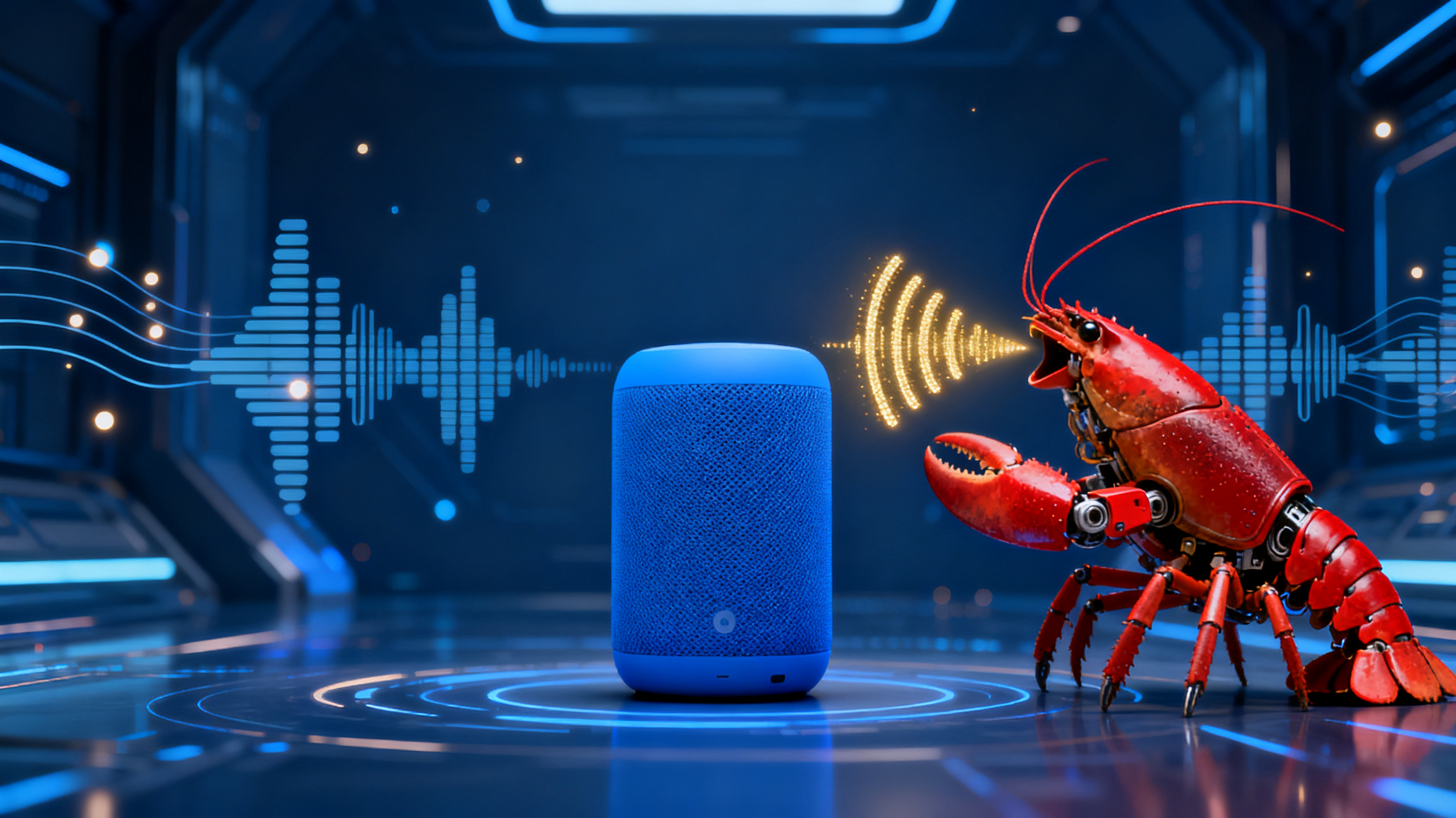
副标题: 告别打字!你的 AI 分身即将开口说话
👥 作者团队
本文由羲和Lab团队协作完成:
- 羲和🌞 统筹规划
- 女娲🐍 内容撰写
- 皋陶⚖️ 合规审查
- 吴道子🖌️ 配图设计
- 比干📝 文字润色
- 金乌🐦 流程协调
💡 导读
早晨,你对着手机说:"小艺™,让羲和帮我看看今天有什么安排。"
手机传来一个温和的女声:"早上好!今天你有3个会议,分别是上午10点的项目评审、下午2点的客户沟通,以及晚上7点的团队聚餐。需要我帮你规划路线吗?"
这个声音不是小艺™的默认语音,而是来自你的 OpenClaw 智能体——羲和。
这就是"让小艺替龙虾发声"的魅力:你的 AI 分身不再只是文字回复,而是可以通过语音与你自然对话。
注: 文中"龙虾"为 OpenClaw 的谐音昵称,非华为®官方称谓;小艺™为华为®鸿蒙系统(HarmonyOS™)自带的 AI 助手。本文所述技术接入方案基于华为®开放平台公开接口,羲和Lab与华为®不存在商业合作关系。
今天,我们就来手把手教你如何实现这一功能。
一、什么是"让小艺替龙虾发声"?
1.1 小艺是谁?
小艺是华为鸿蒙系统(HarmonyOS)自带的 AI 助手,是华为手机用户广泛使用的AI助手。它支持语音唤醒、语音对话、智能建议等功能,是用户与手机交互的重要入口。
1.2 传统 OpenClaw 的局限
在接入小艺之前,OpenClaw 智能体的交互方式主要是:
- 文字输入 → 文字回复
- 需要打开 App 或网页
- 不够自然便捷
这种方式在开车、做饭、睡前等场景下很不方便。
1.3 接入小艺后的新体验
接入小艺后,交互方式升级为:
- 语音输入 → 语音回复
- 系统级入口,无需安装额外 App
- 支持多模态交互(语音+文字+卡片)
语音交互流程:
用户语音输入
    ↓
小艺语音识别
    ↓
OpenClaw 处理
    ↓
小艺语音播报(替龙虾发声)
简单来说,就是让小艺作为"传声筒",把你的语音指令传给 OpenClaw 智能体,再把智能体的回复用语音播报给你。
二、三大语音应用场景
说明: 以下场景为技术能力展示示例,具体功能实现取决于华为®小艺™平台的实际开放能力和用户配置。
场景一:语音对话
触发方式: 长按电源键唤醒小艺,直接语音对话
示例对话:
用户: "小艺,让祝融帮我优化一下这段代码。"
小艺(祝融的声音): "好的,这段代码可以用更高效的算法。建议将循环改为向量化操作,预计性能提升 40%。"
适用场景:
- 开车时需要语音交互
- 做饭时腾不出手
- 睡前语音查询
场景二:语音建议
触发方式: 系统根据场景主动推送
示例:
- 到达公司 → 小艺语音播报:"早上好!今天有3个待办事项,分别是..."
- 下班时间 → 小艺语音提醒:"记得提交今天的日报哦"
- 会议前5分钟 → 小艺提醒:"下一场会议即将开始,地点在3楼会议室"
特点:
- 主动推送,无需唤醒
- 结合时间、地点、场景智能推荐
场景三:语音搜索
触发方式: 用户主动语音搜索
示例:
用户: "小艺,搜索 OpenClaw 怎么安装插件。"
小艺: "我找到了关于 OpenClaw 插件安装的相关信息。首先,你需要执行命令
openclaw plugins install @ynhcj/xiaoyi@latest,然后在配置文件中添加..."
优势:
- 比打字搜索更快
- 支持自然语言理解
- 可以直接获取操作步骤
三、实战接入指南
前置条件
在开始之前,请确保你已具备以下条件:
| 条件 | 说明 |
|---|---|
| 华为开发者账号 | 已注册并通过实名认证 |
| 独立服务器 | 可访问公网,非个人主力电脑 |
| OpenClaw | 已安装并正常运行 |
⚠️ 安全提示: OpenClaw 官方建议不要将服务部署在个人主力电脑上,以免对本地数据安全造成影响。
Step 1:创建智能体
登录小艺开放平台(developer.huawei.com),按以下步骤创建智能体:
- 点击"创建智能体"
- 选择"OpenClaw 模式"
- 填写智能体信息:
- 名称:你的智能体名字(如"羲和助手")
- 描述:智能体的功能描述
- 图标:上传智能体图标
注意: 每个账号仅限创建一个 OpenClaw 模式智能体。
Step 2:获取凭证
进入智能体详情页,获取接入凭证:
- 点击"OpenClaw 基础配置"
- 点击"新建凭证"
- 输入 Key 名称(如"production")
- 保存后,系统生成一对密钥:
- ak(Key):用于身份验证
- sk(安全密钥):用于签名验证
⚠️ 重要提示:
- sk 仅在创建成功时可明文复制
- 关闭窗口前务必复制并妥善保管
- 若丢失需重新创建
- 切勿将凭证分享给他人或上传到公开仓库
Step 3:安装小艺插件
在 OpenClaw 服务器中执行以下命令:
openclaw plugins install @ynhcj/xiaoyi@latest
⚠️ 注意: 该插件为社区第三方开发,非 OpenClaw 官方维护,安装前请自行评估安全性。
安装成功后,系统会提示插件已安装。
Step 4:配置插件
编辑 OpenClaw 配置文件:
# 编辑配置文件
nano /root/.openclaw/openclaw.json
在 channels 部分添加小艺配置:
{
  "channels": {
    "xiaoyi": {
      "enabled": true,
      "ak": "你的ak",
      "sk": "你的sk",
      "agentId": "你的agentId"
    }
  }
}
参数说明:
ak:从小艺平台获取的 Keysk:从小艺平台获取的安全密钥agentId:智能体的唯一标识,在小艺平台智能体详情页获取
注意: 除
ak、sk、agentId外,其他配置项不可更改。建议配置完成后设置文件权限(chmod 600),避免其他用户读取;生产环境建议使用密钥管理服务。
Step 5:连接验证
配置完成后,重启 OpenClaw 服务:
# 重启服务
systemctl restart openclaw

# 查看日志
tail -f /var/log/openclaw.log
当看到以下日志时,表示连接成功:
info sent claw_bot_init message
四、常见问题排查
| 问题 | 排查方向 | 解决方案 |
|---|---|---|
| 连接失败 | 检查 ak/sk 是否正确 | 重新创建凭证 |
| 无响应 | 查看服务器日志 | 检查网络连通性 |
| 响应异常 | 检查智能体配置 | 验证模型参数 |
| 日志无 claw_bot_init | 检查配置文件格式 | 确认 JSON 格式正确 |
| 语音播报失败 | 检查小艺语音设置 | 确认系统语音正常 |
五、结语
通过接入小艺开放平台,你的 OpenClaw 智能体从"看得见"升级为"听得见、说得出"。这不仅提升了用户体验,更让 AI 助手真正融入到日常生活中。
想象一下:
- 早晨起床,语音查询今日安排
- 开车途中,语音处理工作邮件
- 睡前时光,语音回顾一天收获
这一切,都通过"让小艺替龙虾发声"实现。
🌞 羲和Lab谕令: "智本无善恶,皆由人心而定。当 AI 学会说话,我们更要教会它说善言、行善事。"
未来,羲和Lab计划将 13 位神话分身逐步接入小艺™,具体进度取决于技术开发和平台适配情况。让我们一起期待,AI 语音交互的美好未来!
📚 参考资料
本文作者:羲和Lab
发布时间:2026-04-01
版权声明:转载请注明出处
免责声明: 本文内容仅供技术交流和安全教育参考,不构成专业法律或安全建议。OpenClaw为开源软件,遵循MIT License开源协议,本文不代表OpenClaw官方立场。文中涉及的华为®、小艺™、HarmonyOS™等商标归华为技术有限公司所有,本文引用仅为技术说明目的,羲和Lab与华为不存在商业合作关系。
说明: 文中描述的小艺™与 OpenClaw 智能体语音交互场景(如"让小艺替龙虾发声"、"羲和语音回复"等)为羲和Lab的产品概念描述,旨在展示技术实现的可能性与愿景,具体功能以华为®官方实际开放能力为准。
本文首发于微信公众号「羲和Lab」,公众号内可留言交流
阅读公众号原文